

AI 一键填简历
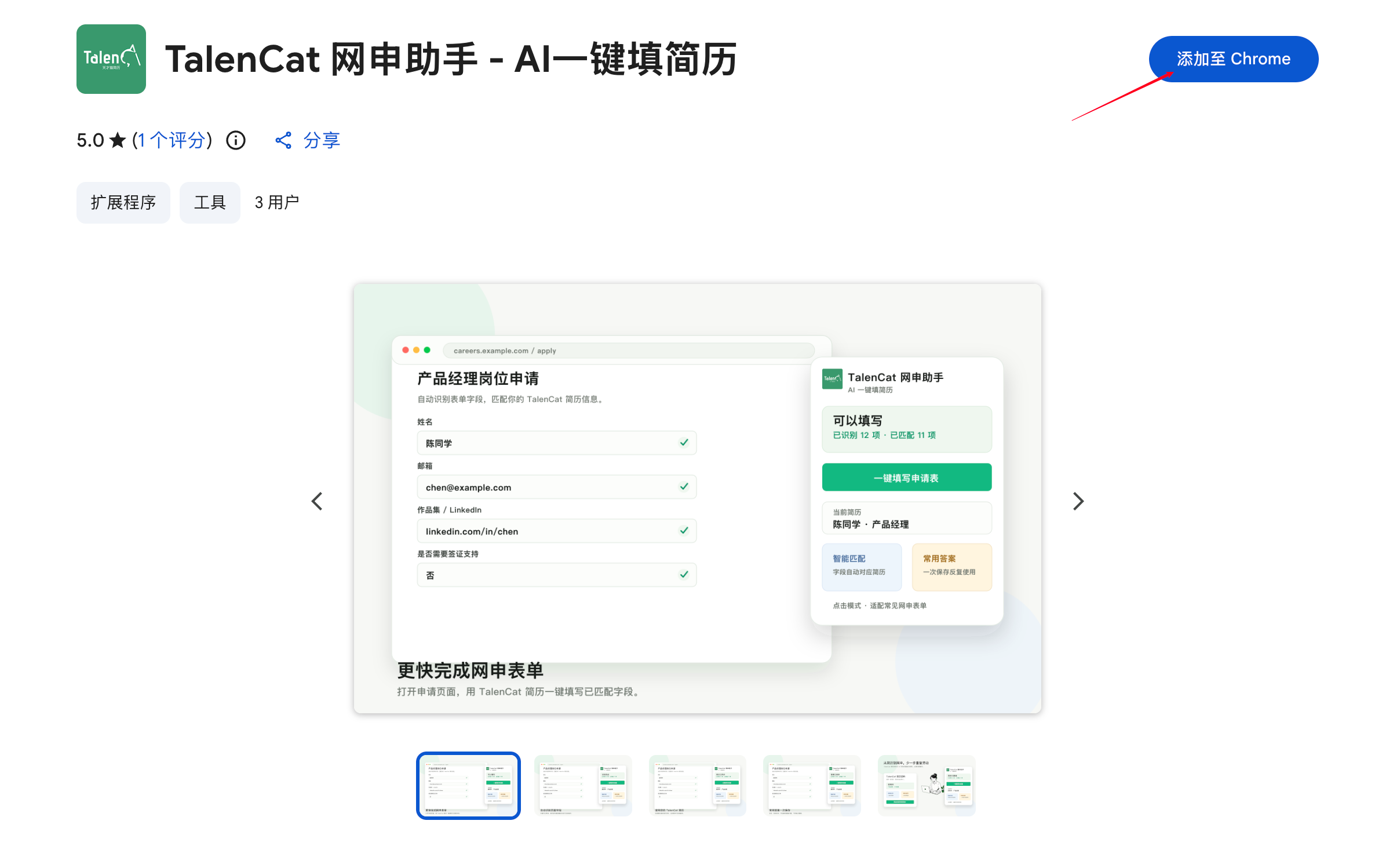
遇到网申表单时,插件会读取页面字段,并结合你的 TalenCat 简历内容生成更贴合岗位语境的填写建议。
WHY IT HELPS
从安装、准备、填写到检查,流程尽量保持清晰可控;同时结合 TalenCat 的简历编辑和 AI 优化能力,让网申内容更贴合岗位。
遇到网申表单时,插件会读取页面字段,并结合你的 TalenCat 简历内容生成更贴合岗位语境的填写建议。
教育经历、项目经历、实习经历、技能证书等常见信息可以集中维护,申请不同岗位时更快复用。
签证、到岗时间、作品集链接、期望薪资等高频问题可以保存为常用答案,下次申请继续调用。
插件商店页面声明不会收集或使用用户数据。你可以在填写前逐项确认内容,再决定是否提交。
HOW TO USE
插件只负责把重复劳动变轻。真正提交前,你依然保留最终确认权,确保每次投递都是准确、负责、有针对性的。
PREVIEW
EDGE ADD-ON
如果你的网络环境无法访问 Chrome 应用商店,或公司电脑默认使用 Microsoft Edge,可以直接安装 Edge 版本插件,使用方式和网申流程保持一致。
Chrome 商店打不开、公司电脑默认 Edge、或希望安装流程更稳定时,直接点击 Edge 版即可。
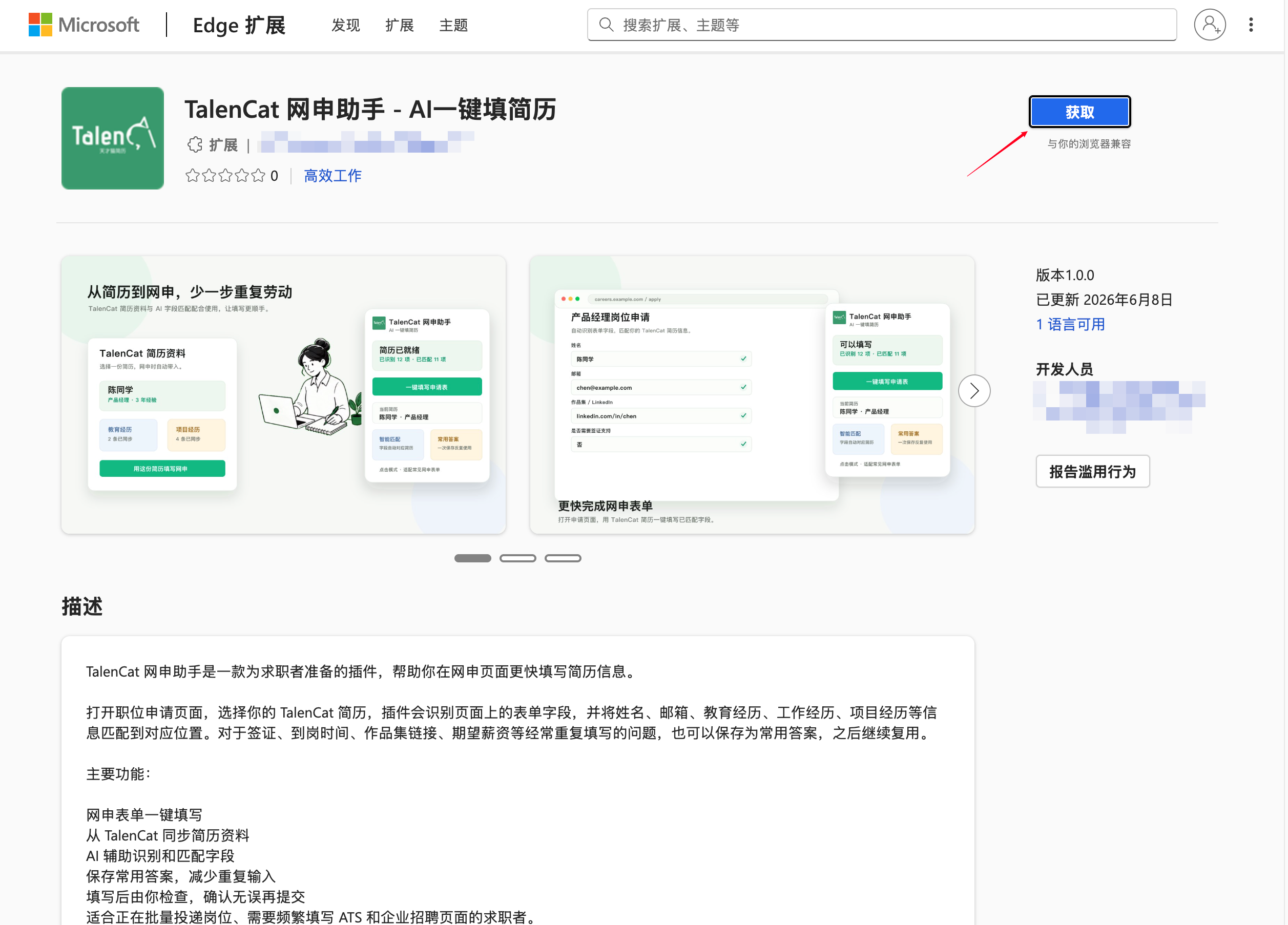
打开 Microsoft Edge 商店页面,点击「获取」开始安装。
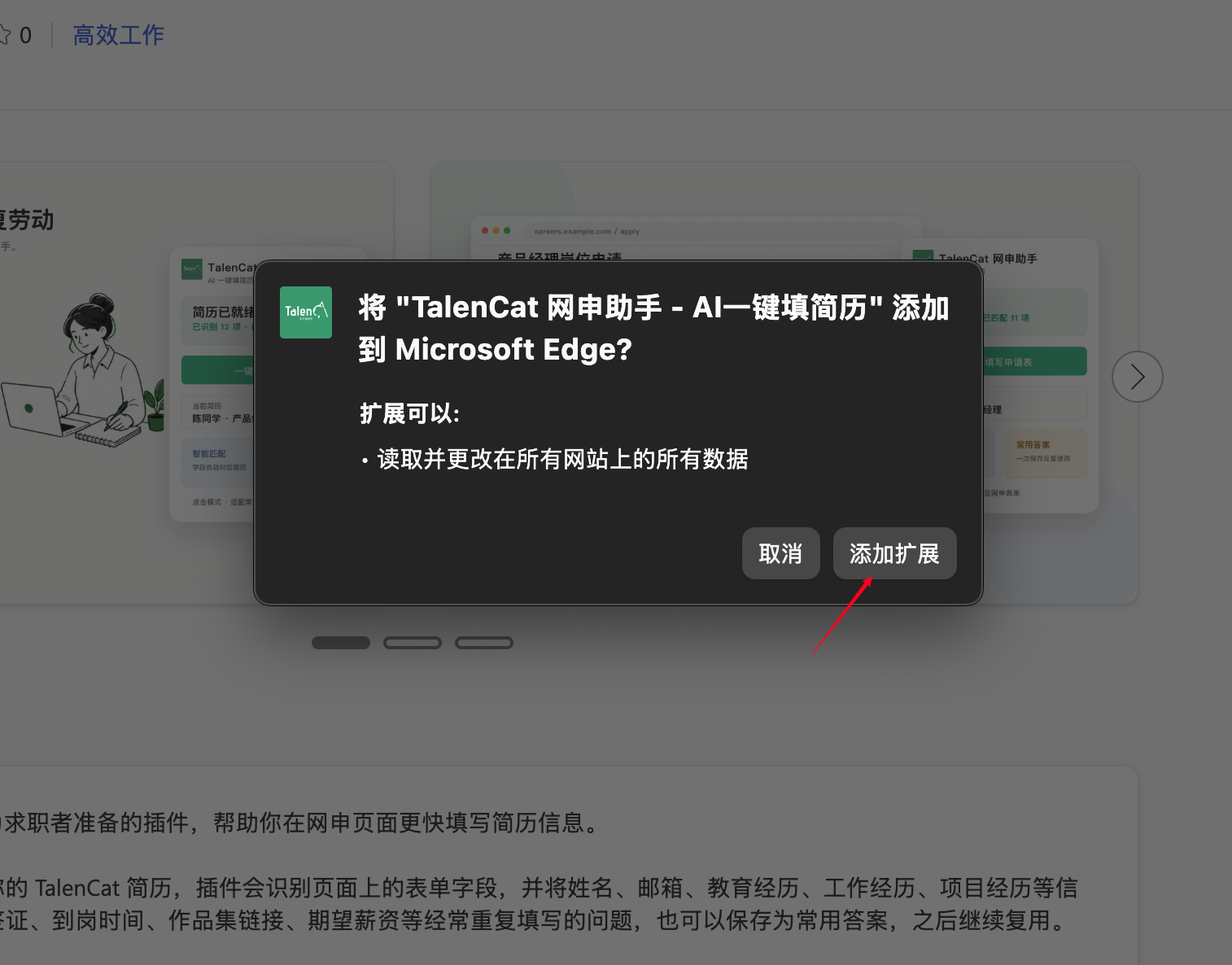
在浏览器弹窗里确认添加扩展,等待安装完成。
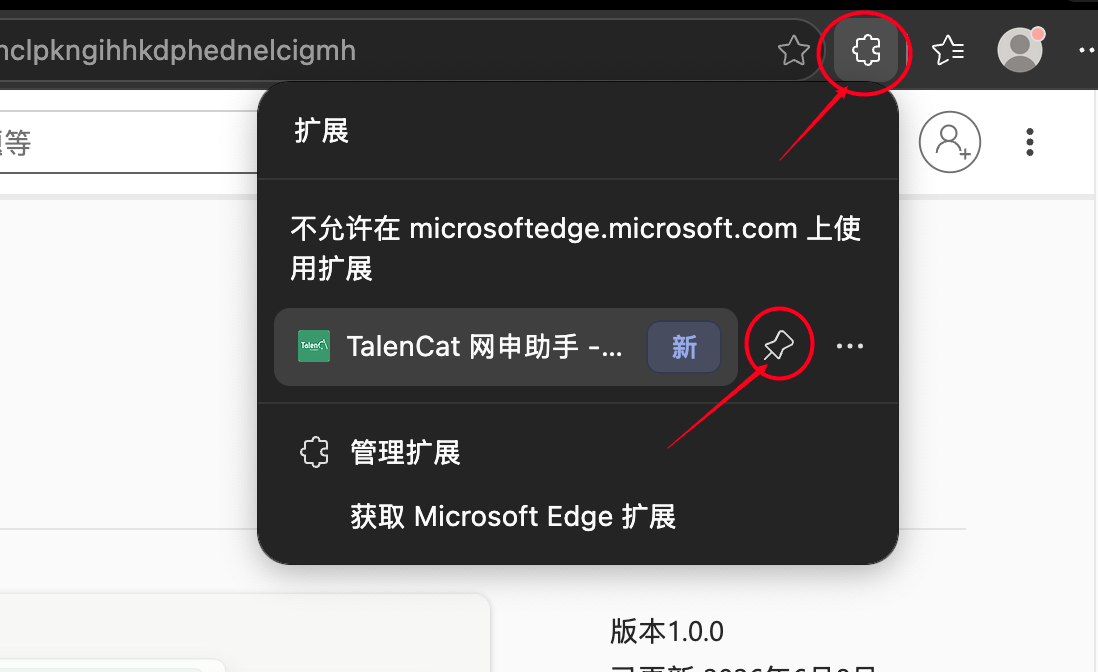
点击右上角扩展图标,把 TalenCat 网申助手固定到工具栏。
GET READY
TalenCat 可以帮你创建简历、优化经历、匹配 JD。网申助手则把这些内容带到申请表单里,让你的简历素材真正流动起来。
FAQ
它是一款 Chrome 浏览器插件,帮助求职者在网申表单中复用 TalenCat 简历内容,并用 AI 辅助生成更适合岗位的问题回答和经历描述。
它适合校招、社招、实习申请、企业官网申请系统等需要重复填写简历信息和开放题的场景。
建议先准备一份完整简历。这样插件在填写教育经历、项目经历、实习经历和技能信息时会更高效。
可以安装 Microsoft Edge 版本。Edge 插件同样可以用于 TalenCat 网申助手,适合无法访问 Chrome 应用商店或公司电脑默认使用 Edge 的场景。
不会。插件用于辅助填写和生成草稿,提交前仍建议你逐项检查,确保信息准确且符合岗位要求。