清晰的职业表达
用背景简洁、主体清晰的照片完善需要展示形象的求职资料。
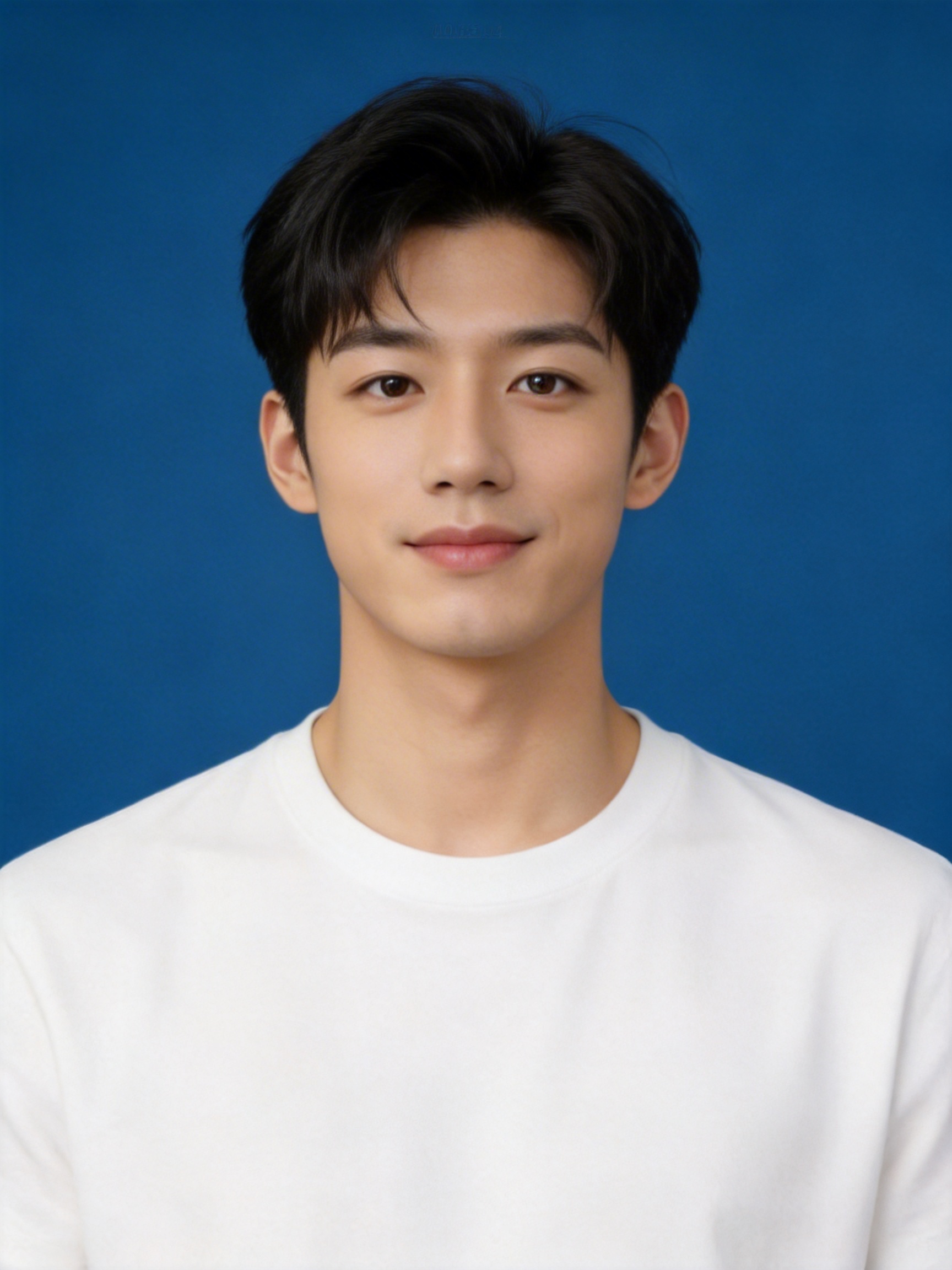
为简历和职业资料准备一张背景简洁、风格统一的职业照片。选择职业风格、背景颜色和图片比例,生成后即可预览和下载。
上传照片
正面清晰人像
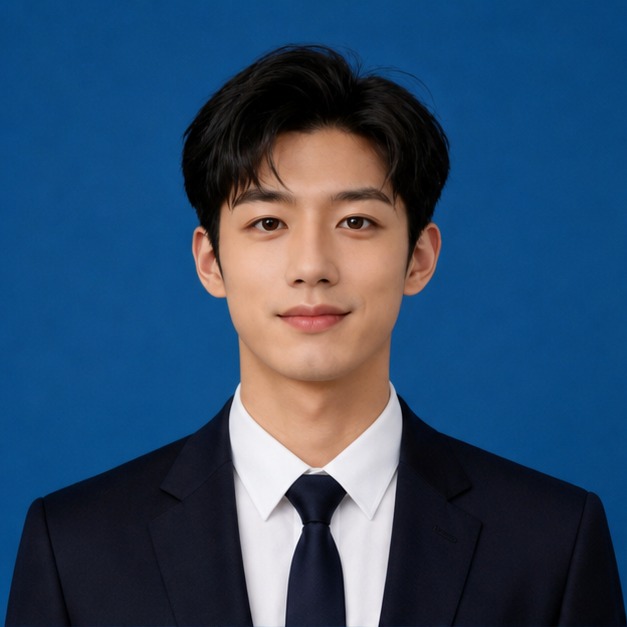
职业风格
商务
背景颜色
职业照片的核心价值
用背景简洁、主体清晰的照片完善需要展示形象的求职资料。
根据投递材料选择职业风格、背景颜色以及 3:4 或 1:1 比例。
先预览实际结果,再决定下载使用或返回配置重新生成。
生成配置
每次生成使用一组配置。先根据用途选择,再查看实际结果是否适合当前求职材料。
当前预览职业风格
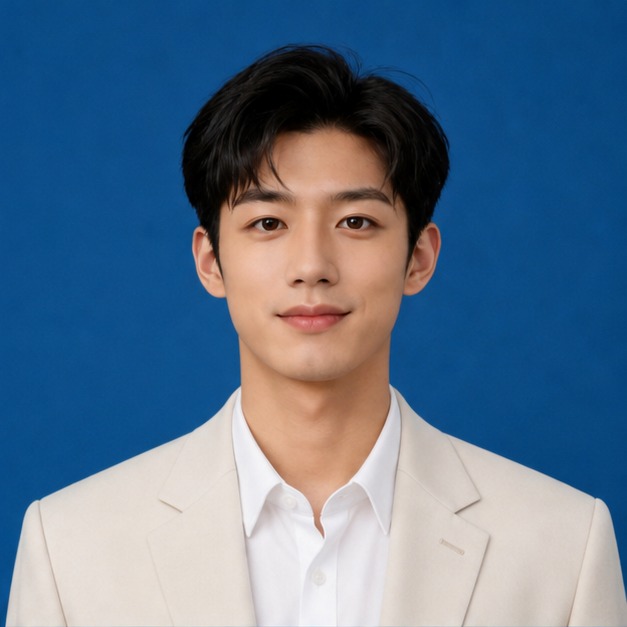
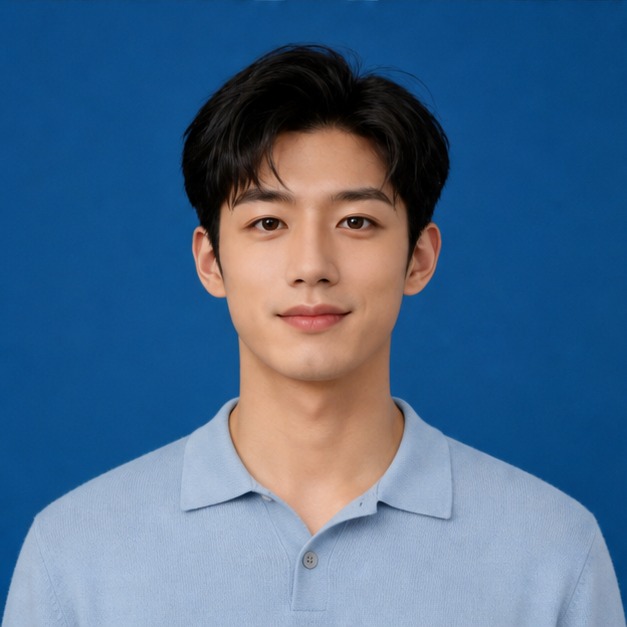
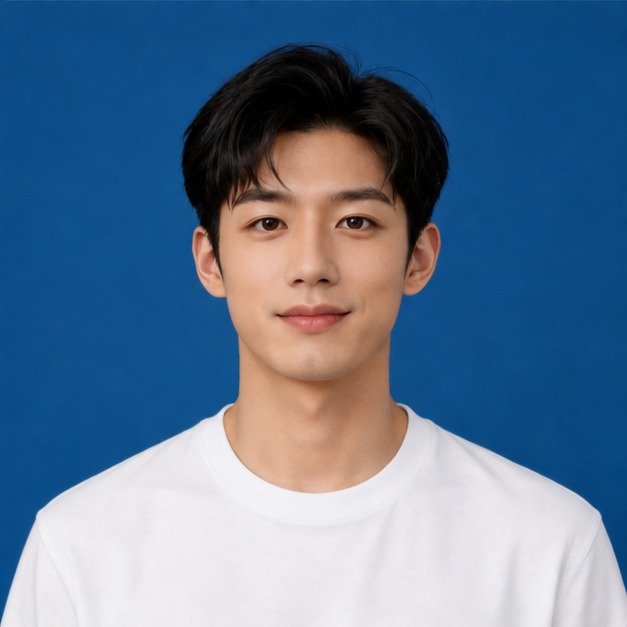
当前选择:商务
适合简历、招聘平台和职业主页等需要正式职业表达的求职材料。
背景颜色
图片比例
使用流程
选择本人有权使用的正面照片,确保面部清晰、光线均匀。
选择性别、职业风格、背景颜色以及 3:4 或 1:1 比例。
确认照片使用说明后开始生成,在页面中预览实际效果。
结果适合当前用途时下载保存,否则返回配置继续调整。

照片要求为提高生成效果的建议,不代表自动合规检测。
上传前检查
系统不会在上传时自动判断照片是否合规。开始生成前,可以先按以下建议自行检查。
使用正面照片,避免角度过大
确保面部清晰可见,没有明显遮挡
避免佩戴墨镜、口罩等遮挡物
保持光线均匀,避免过暗或过亮
原始背景尽量简单,主体与背景容易区分
使用场景
为需要展示照片的简历准备一张风格统一的职业照片。
在作品集封面、个人介绍和职业主页中保持一致的形象表达。
根据平台头像区域选择 1:1 或 3:4 比例,再核对平台具体要求。
为职业社交账号准备背景简洁、主体清晰的个人照片。
使用边界
不同平台和机构有各自的照片要求,生成后仍需要结合真实用途自行核对。
AI 生成结果
职业风格 · 背景 · 比例
使用前由你确认
平台是否要求特定比例或文件格式
背景色是否需要精确满足指定标准
该场景是否接受 AI 生成或处理后的照片
请仅上传本人或已获得合法授权使用的照片。有关上传文件和生成结果的处理方式,请参阅 TalenCat 正式隐私政策。
常见问题
了解上传格式、生成配置、会员权益以及正式证件使用边界。
关联工具
检查简历结构、内容与表达,定位优先修改方向。
了解 AI 简历分析结合目标岗位 JD 调整内容重点,生成新的可编辑投递版本。
了解 AI 简历优化将已有简历生成新的语言版本,并继续预览和编辑。
了解 AI 简历翻译对照目标岗位 JD,按类别查看关键词、技能和经历表达优化点。
了解 ATS 简历检查根据当前经历整理职业方向、能力差距和下一步行动建议。
了解 AI 职业规划基于简历整理可能被问到的问题、回答思路和准备重点。
了解 AI 面试准备围绕简历进行多轮问答,练习连续回答和进一步追问。
了解 AI 模拟面试开始生成
选择职业风格、背景颜色和图片比例,预览实际结果后再决定下载或重新生成。
当前官网价格页显示该功能面向 Plus 用户开放,具体权益以产品内和价格页为准。